Connecter Claude à HubSpot : 4 méthodes et usages

Votre équipe a branché Claude sur HubSpot en deux clics, et ça marche : Claude résume une transaction, retrouve les derniers échanges avec un client, sort des statistiques d’e-mails. Puis vient la vraie demande : créer 80 propriétés à partir d’un fichier Excel, construire les workflows d’un nouveau pipeline ou monter un tableau de bord pour les SDR. Et là, Claude répond qu’il ne peut pas.
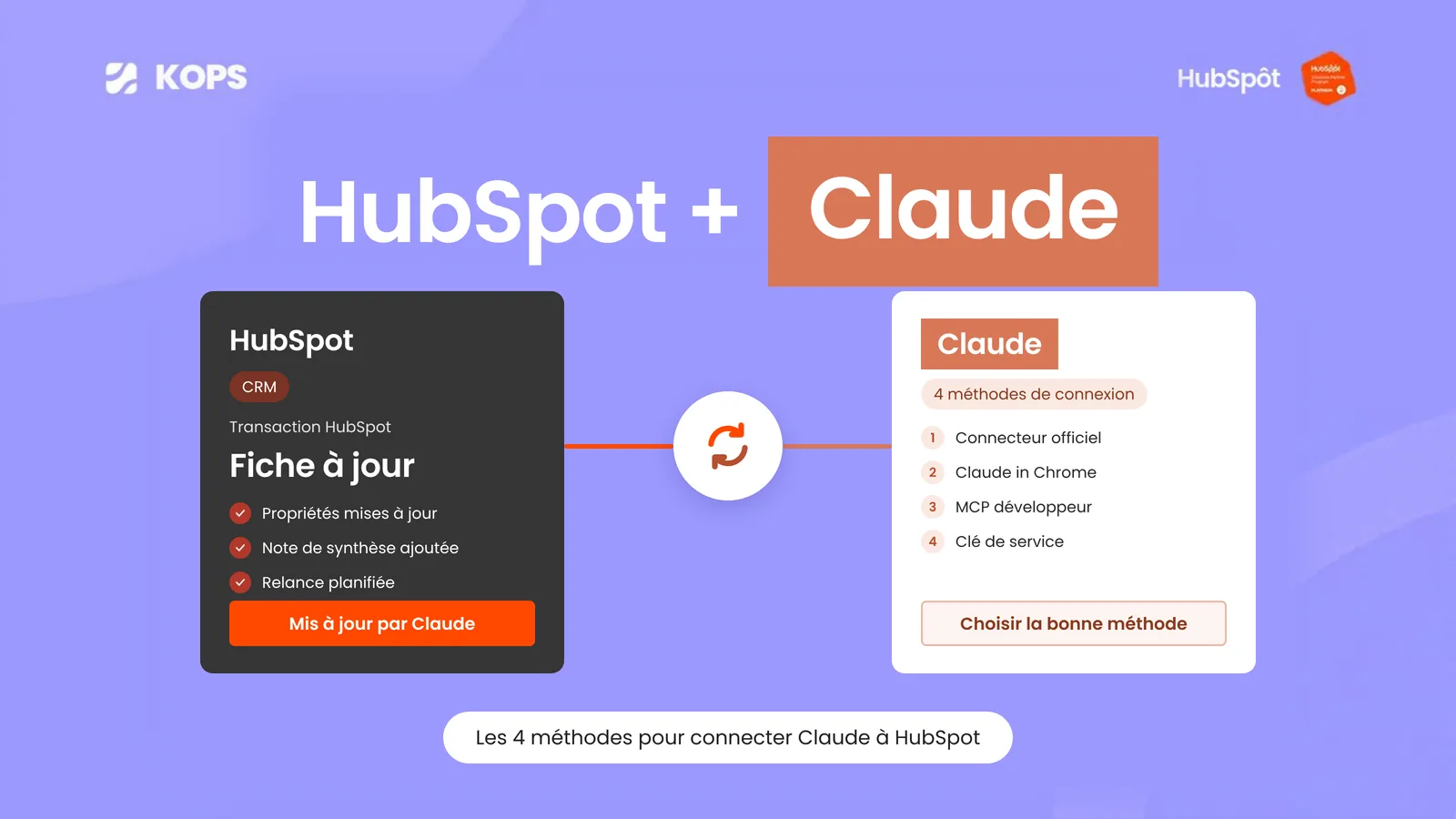
C’est normal. Il n’existe pas une seule façon de connecter Claude à HubSpot, mais quatre : le connecteur officiel, l’extension Claude in Chrome, le MCP développeur et la clé de service. Chacune a ses droits, ses limites et ses risques. Le connecteur que tout le monde installe est le plus simple, pas le plus puissant.
Dans cet article, on passe en revue les quatre méthodes, de la plus simple à la plus puissante : comment les installer, ce qu’elles permettent vraiment, et laquelle choisir selon la mission. Thomas Schaerly, cofondateur de Kops, les présente aussi en vidéo, avec les démonstrations qu’on utilise chez nos clients.
Mis à jour le 19 novembre 2026
En bref
- Quatre méthodes existent pour connecter Claude à HubSpot : le connecteur officiel, l’extension Claude in Chrome, le MCP développeur (clé personnelle) et la clé de service.
- Le connecteur officiel est gratuit, s’installe en deux minutes et respecte les droits de chaque utilisateur, mais il plafonne à 10 enregistrements par action groupée, ne supprime rien et ne construit pas de workflows.
- La clé de service (bêta publique depuis février 2026) est la plus puissante : modifications en masse, création de dizaines de propriétés, workflows par l’API. Elle demande des scopes limités et, idéalement, une sandbox.
- L’extension Chrome reste la seule voie qu’on ait trouvée pour créer des tableaux de bord HubSpot automatiquement ; le MCP développeur sert à créer des applications sur mesure, comme des cartes CRM.
Quelles sont les 4 façons de connecter Claude à HubSpot ?
Il existe quatre façons de connecter Claude à HubSpot, qui ne donnent pas les mêmes droits. Classées de la plus simple à installer à la plus puissante :
- Le connecteur HubSpot pour Claude : l’application officielle, branchée en deux clics depuis les paramètres de Claude. Elle passe par le serveur MCP distant de HubSpot (MCP, pour Model Context Protocol, le standard qui permet à une IA d’utiliser les outils d’un logiciel). Idéale pour les questions et les petites mises à jour du quotidien.
- L’extension Claude in Chrome : Claude pilote un onglet de votre navigateur et clique dans HubSpot comme un utilisateur. Pas d’API, donc lent, mais elle fait des choses que les API ne permettent pas.
- Le MCP développeur : un serveur MCP local, livré avec la CLI HubSpot et authentifié par une clé d’accès personnelle. Il sert à construire et déployer des applications sur mesure dans HubSpot.
- La clé de service : un identifiant d’API rattaché au compte HubSpot, utilisé depuis Claude Code. C’est la méthode la plus puissante pour structurer un CRM, faire des modifications en masse ou préparer une migration.
Notre recommandation : ne choisissez pas une méthode une fois pour toutes. Chez Kops, on utilise les quatre, selon la mission.
Comment installer le connecteur HubSpot pour Claude ?
Le connecteur s’installe depuis les paramètres de Claude, en quelques minutes, sans développement. HubSpot l’édite lui-même : il est gratuit et disponible sur la marketplace HubSpot.
Les prérequis
D’après la documentation HubSpot du connecteur Claude (mise à jour du 19 octobre 2026) :
- Un abonnement Claude payant : Pro, Max, Team ou Enterprise. Le plan gratuit de Claude n’a pas accès aux connecteurs.
- Un compte HubSpot, quel que soit le forfait, y compris les outils gratuits. Certaines fonctions dépendent toutefois du Hub souscrit (campagnes, help desk).
- Les bons droits : un Super Admin, ou un utilisateur qui a l’accès App Marketplace, connecte directement. Les autres ont besoin qu’un Super Admin approuve le connecteur et choisisse ses permissions de données.
- Un compte HubSpot à la fois par compte Claude. Une agence qui gère plusieurs portails doit se déconnecter et se reconnecter pour changer.
L’installation, côté utilisateur
- Dans Claude, cliquez sur l’icône de profil en bas à gauche, puis Paramètres (Settings) et Connecteurs (Connectors).
- Cliquez sur Parcourir (Browse), recherchez HubSpot puis cliquez sur Connecter.
- Connectez-vous au compte HubSpot voulu, choisissez les permissions accordées et validez avec Connect app.
- Dans une conversation, cliquez sur « + », puis Connecteurs, et activez HubSpot.
Les réglages, côté administrateur
Dans HubSpot, le Super Admin gère l’application depuis Paramètres, Intégrations, Applications connectées. Il y donne l’accès aux utilisateurs et définit les données autorisées. Chaque connexion et chaque écriture apparaissent dans le journal d’audit, au nom de l’utilisateur et du connecteur.
Côté Claude, réglez les outils d’écriture sur « Needs Approval », comme le recommande HubSpot : Claude présente chaque création ou modification avant de l’exécuter. En « Always allow », il modifie sans demander. Sur Claude Enterprise, l’administrateur peut aussi interdire de connecter le HubSpot de l’entreprise à un compte Claude personnel, via les domaines vérifiés.
Que peut faire le connecteur Claude dans HubSpot ?
Le connecteur lit presque tout le CRM et peut créer ou mettre à jour la plupart des fiches, dans la limite des droits de l’utilisateur connecté. C’est l’outil du quotidien, pas celui de la construction.
Lire et analyser
Claude lit les fiches CRM (contacts, entreprises, transactions, tickets, objets personnalisés), tout l’historique d’activité, les objets commerce, les pipelines, les rapports enregistrés et les contenus marketing (campagnes, pages, e-mails, segments).
Point essentiel : Claude ne voit que ce que l’utilisateur a le droit de voir dans HubSpot. C’est une raison de plus d’avoir des équipes, rôles et permissions bien structurés dans HubSpot avant de déployer le connecteur à toute une équipe.
Quelques questions qui fonctionnent bien :
- « Quelles transactions dont je suis propriétaire sont bloquées dans la même étape depuis plus de 30 jours ? Quel pourcentage de mon pipeline cela représente ? »
- « Compare les statistiques de mes trois derniers e-mails marketing à la moyenne de ceux envoyés ce semestre. »
- « À partir des notes de cet appel, crée une tâche de relance à J+7 et passe la transaction à l’étape suivante. »
Créer et mettre à jour
Le connecteur crée et met à jour contacts, leads, entreprises, transactions, tickets, objets personnalisés et activités. Il crée aussi des pipelines, des propriétés, des segments, des pages, des articles et des e-mails marketing ; la création de devis est en bêta. Les règles conditionnelles des propriétés et les validations d’étape de pipeline sont appliquées lors des écritures.
Les limites à connaître
- 10 enregistrements par action groupée. Mettre à jour une propriété sur 5 000 contacts, ou créer 100 propriétés d’un coup, n’est pas fait pour lui.
- Aucune suppression, ni de fiche ni de valeur de champ.
- Les propriétés se créent, mais ne se modifient pas.
- Pas de workflows. Selon la FAQ de HubSpot, si vous demandez un workflow, Claude rédige le contenu et c’est à vous de le construire.
- Pas de tableaux de bord. Les rapports enregistrés sont en lecture seule.
- Données sensibles : si elles sont activées sur le portail, Claude perd l’accès aux activités (voir plus bas).
Pour une équipe, ces limites protègent plutôt. Les tableaux de bord récurrents se construisent dans des dashboards HubSpot, et les incohérences repérées par Claude se traitent dans un vrai chantier de nettoyage de base HubSpot.
Quand utiliser l’extension Claude in Chrome avec HubSpot ?
L’extension Claude in Chrome sert pour tout ce que l’API ne sait pas faire : Claude ouvre HubSpot dans un onglet et agit comme vous, avec vos droits, en cliquant dans l’interface. C’est la méthode la plus lente, mais parfois la seule.
Les cas où on s’en sert chez Kops :
- Créer des tableaux de bord. Le connecteur ne crée pas de rapports. Avec l’extension, Claude analyse les propriétés du CRM puis construit le tableau de bord dans l’interface ; dans la vidéo, celui de la performance des SDR.
- Les réglages que l’API refuse, comme certaines règles de logique conditionnelle sur les propriétés.
- Les vérifications rapides : contrôler qu’une vue d’équipe commerciale affiche les bons filtres, ou se faire expliquer le fonctionnement d’un workflow existant.
Deux précautions. L’extension agit avec votre session : tout ce que vous pouvez casser, elle peut le casser. Gardez l’onglet sous les yeux et refusez les actions que vous n’avez pas demandées. Et elle n’est pas faite pour le volume : pour modifier des milliers de fiches, passez à la clé de service.
À quoi sert le MCP développeur de HubSpot ?
Le MCP développeur sert à construire des applications sur mesure dans HubSpot avec Claude, sans écrire le code soi-même. Selon la documentation développeurs de HubSpot, ce serveur MCP local donne à l’agent l’accès à la documentation, aux API et aux outils de projet de HubSpot : il écrit le code, configure le projet et le déploie dans votre compte.
Ce qu’il permet de créer :
- Des cartes d’application (app cards) sur les fiches contact, entreprise ou transaction.
- Des actions de workflow personnalisées, pour une logique que les actions standard ne couvrent pas.
- Des extensions d’interface : calculatrice, formulaire de validation, visualisation de données dans HubSpot.
Un exemple d’usage (exemple fictif) : un groupe qui démarche les mêmes entreprises avec huit marques veut voir, sur chaque fiche entreprise, l’avancement par marque et le propriétaire du compte sur chacune. Une carte d’application sur mesure le fait, sans quitter la fiche.
Comment l’installer
- Créez votre clé d’accès personnelle dans HubSpot : Développement, Clés, Clé d’accès personnelle. Ses scopes ne peuvent pas dépasser vos propres droits d’utilisateur.
- Installez la CLI HubSpot, puis lancez la configuration du serveur MCP (commande
hs mcp setup) pour votre agent, par exemple Claude Code. - Authentifiez le compte avec
hs account auth: la clé est stockée dans la configuration de la CLI sur votre poste.
Ne collez jamais la clé dans le chat : HubSpot le rappelle dans son guide d’installation. Demandez plutôt à Claude un pas-à-pas pour le terminal.
Comment utiliser une clé de service HubSpot avec Claude ?
La clé de service est la méthode la plus puissante : Claude, depuis Claude Code, appelle directement l’API HubSpot avec un identifiant rattaché au compte. C’est celle qu’on utilise tous les jours chez Kops pour structurer et faire évoluer les CRM de nos clients.
Les clés de service sont en bêta publique depuis le 10 février 2026 et remplacent les applications privées pour les intégrations de données. Ce qu’il faut savoir :
- Où les créer : Paramètres, Intégrations, Clés de service, ou Développement, Clés, Clés de service.
- Qui peut les créer : un utilisateur qui a l’accès Outils de développement. Une clé ne peut recevoir que des scopes que son créateur possède déjà.
- À qui elles appartiennent : au compte, pas à la personne. L’intégration continue de fonctionner si le créateur quitte l’entreprise.
- Limite : pas de webhooks.
Ce que la clé de service permet
- Modifier en masse des entreprises, contacts ou transactions, bien au-delà des 10 enregistrements du connecteur.
- Créer des dizaines de propriétés à partir d’un fichier. Dans la vidéo, Thomas fait créer 25 propriétés depuis un fichier Excel : l’essentiel est prêt en 3 à 5 minutes.
- Créer des workflows par l’API workflows v4 de HubSpot, encore en bêta, avec le scope automation.
- Préparer une migration : comparer la structure d’un CRM A et d’un CRM B, lister ce qui manque, puis le créer.
C’est le terrain de nos missions d’automatisations HubSpot et de structuration : la partie la plus chronophage, la création, est faite en quelques minutes, et le temps gagné part dans le cadrage et les tests.
Comment la mettre en place
- Créez la clé avec un nom explicite (« Claude, migration propriétés T4 »).
- Cochez uniquement les scopes de la mission : écriture sur les objets concernés, schémas si vous créez des propriétés, automation si vous créez des workflows.
- Stockez la clé dans une variable d’environnement de votre terminal, jamais dans une conversation, puis donnez la mission à Claude Code.
- Testez d’abord dans une sandbox, puis supprimez ou faites tourner la clé à la fin de la mission.
Quelle connexion choisir selon la mission ?
Le bon réflexe : partir de la mission, pas de l’outil. Voici la correspondance qu’on applique chez Kops :
- Questions du quotidien, préparation de rendez-vous, comptes rendus, petites mises à jour : le connecteur, pour toute l’équipe.
- Tableaux de bord, logique conditionnelle, vérifications ponctuelles dans l’interface : l’extension Claude in Chrome.
- Cartes CRM, actions de workflow ou extensions sur mesure : le MCP développeur.
- Création de propriétés et de pipelines en volume, workflows, modifications en masse, migration : la clé de service.
En cas de doute, demandez-le à Claude lui-même : « Quelle connexion me faut-il pour cette mission, laquelle prend le moins de temps, et comment l’installer ? »
Pour brancher HubSpot à un autre assistant, il existe aussi le serveur MCP distant de HubSpot. Et les synchronisations planifiées entre outils restent le terrain de l’API et de nos intégrations HubSpot.
Quels garde-fous mettre en place avant de connecter Claude ?
Plus la connexion est puissante, plus les garde-fous comptent. Les quatre qu’on applique systématiquement :
- Écritures en « Needs Approval » dans le connecteur, au moins pendant la prise en main.
- Des scopes limités à la mission pour chaque clé, jamais collée dans le chat.
- Une sandbox pour les tests. Une sandbox standard est incluse dans les éditions Enterprise de HubSpot (documentation des sandbox) : on y vérifie que rien ne casse et que personne n’est bloqué avant de passer en production.
- Un CRM lisible : Claude s’appuie sur les noms et descriptions des propriétés. Trois champs « Statut » différents donnent des réponses confuses ; un audit HubSpot avant le déploiement évite ce problème.
Données sensibles : ce qui change depuis octobre 2026
Jusqu’à l’automne 2026, les propriétés marquées comme sensibles dans HubSpot étaient invisibles pour les connecteurs IA. Depuis le 30 octobre 2026, HubSpot propose en bêta publique l’accès des connecteurs IA (Claude, ChatGPT, Copilot) aux données sensibles (notes de version développeurs d’octobre 2026) :
- l’accès est désactivé par défaut : un Super Admin doit l’activer, application par application ;
- l’accès se fait en lecture seule ;
- les propriétés « hautement sensibles » restent bloquées ;
- la prise en compte peut demander jusqu’à deux heures après reconnexion.
Avant d’activer cette option, faites le point sur ce qui est classé sensible dans votre portail et sur qui l’utilise. Le sujet rejoint vos obligations RGPD : un accès élargi doit avoir une raison métier claire.
Kops vous aide à brancher Claude sur HubSpot
Kops est une agence HubSpot Platinum. On utilise Claude au quotidien, avec les quatre méthodes, et on accompagne les équipes qui veulent en faire autant :
- choix de la connexion et vérification des permissions et des propriétés ;
- réglages administrateur : accès, approbation des écritures, données sensibles, clés et scopes ;
- structuration rapide de votre CRM avec Claude et une clé de service, testée en sandbox ;
- formation des équipes et bibliothèque de requêtes par métier, et déploiement d’agents IA dans HubSpot quand c’est utile.
Prenez rendez-vous avec un expert Kops pour en parler. Et pour estimer le budget HubSpot qui va avec, voir notre guide des tarifs HubSpot.
FAQ
Le connecteur HubSpot pour Claude est-il payant ?
Le connecteur est gratuit et fonctionne sur tous les forfaits HubSpot, y compris les outils gratuits. Il faut en revanche un abonnement Claude payant : Pro, Max, Team ou Enterprise.
Claude peut-il modifier les données de HubSpot ?
Oui. Avec le connecteur, Claude crée et met à jour des contacts, entreprises, transactions, tickets et objets personnalisés, et consigne des activités. Il ne supprime rien et se limite à 10 enregistrements par action groupée.
Claude peut-il créer des workflows dans HubSpot ?
Pas avec le connecteur : selon HubSpot, Claude rédige alors le contenu du workflow et c’est à vous de le construire. Pour créer des workflows automatiquement, il faut passer par l’API (workflows v4, en bêta) avec une clé de service qui a le scope automation.
Claude peut-il créer des dashboards dans HubSpot ?
Le connecteur lit les rapports enregistrés mais n’en crée pas. Dans nos missions, la seule méthode qui fonctionne pour créer des tableaux de bord est l’extension Claude in Chrome, qui construit les rapports dans l’interface comme le ferait un utilisateur.
Qu’est-ce qu’une clé de service HubSpot ?
C’est un identifiant d’API rattaché au compte HubSpot, et non à un utilisateur, en bêta publique depuis février 2026. Elle remplace les applications privées pour les intégrations de données. On choisit précisément ses scopes et on peut la faire tourner avec 7 jours de transition.
Faut-il coller sa clé HubSpot dans le chat de Claude ?
Non. Une clé personnelle ou une clé de service se stocke sur votre poste (terminal, variable d’environnement, configuration de la CLI HubSpot), jamais dans une conversation. HubSpot le recommande aussi dans son guide d’installation du MCP développeur.
Peut-on connecter plusieurs comptes HubSpot à Claude ?
Pas avec le connecteur : un compte Claude se connecte à un seul compte HubSpot à la fois, il faut se déconnecter pour changer. Avec des clés de service dans Claude Code, on peut en revanche travailler avec une clé par portail.
Sources
- Kops, vidéo « Connecter Claude à HubSpot : les 4 méthodes » (Thomas Schaerly)
- HubSpot, configurer et utiliser le connecteur HubSpot pour Claude (mise à jour du 19 octobre 2026)
- HubSpot, Developer MCP server (9 septembre 2026)
- HubSpot, installation de la CLI et du MCP développeur (9 septembre 2026)
- HubSpot, clé d’accès personnelle
- HubSpot, les clés de service passent en bêta publique (10 février 2026)
- HubSpot, API workflows v4 (bêta)
- HubSpot, sandbox standard
- HubSpot, notes de version développeurs d’octobre 2026 (accès des connecteurs IA aux données sensibles, 30 octobre 2026)
- HubSpot, serveur MCP distant


Transformez votre CRM enmachine à revenumoteur de scalemachine à closerarme secrète
Audit, structuration, automatisations ou migration vers HubSpot : on construit avec vous le CRM qui fait avancer vos équipes.