Intégration Claap et HubSpot : configuration et usages

Un rendez-vous de découverte dure 45 minutes. Le compte rendu, lui, prend 15 minutes de plus, quand il est fait. Résultat : un budget noté dans un coin, une échéance oubliée, un décideur absent du CRM, et un manager qui prépare son point pipeline à partir de souvenirs.
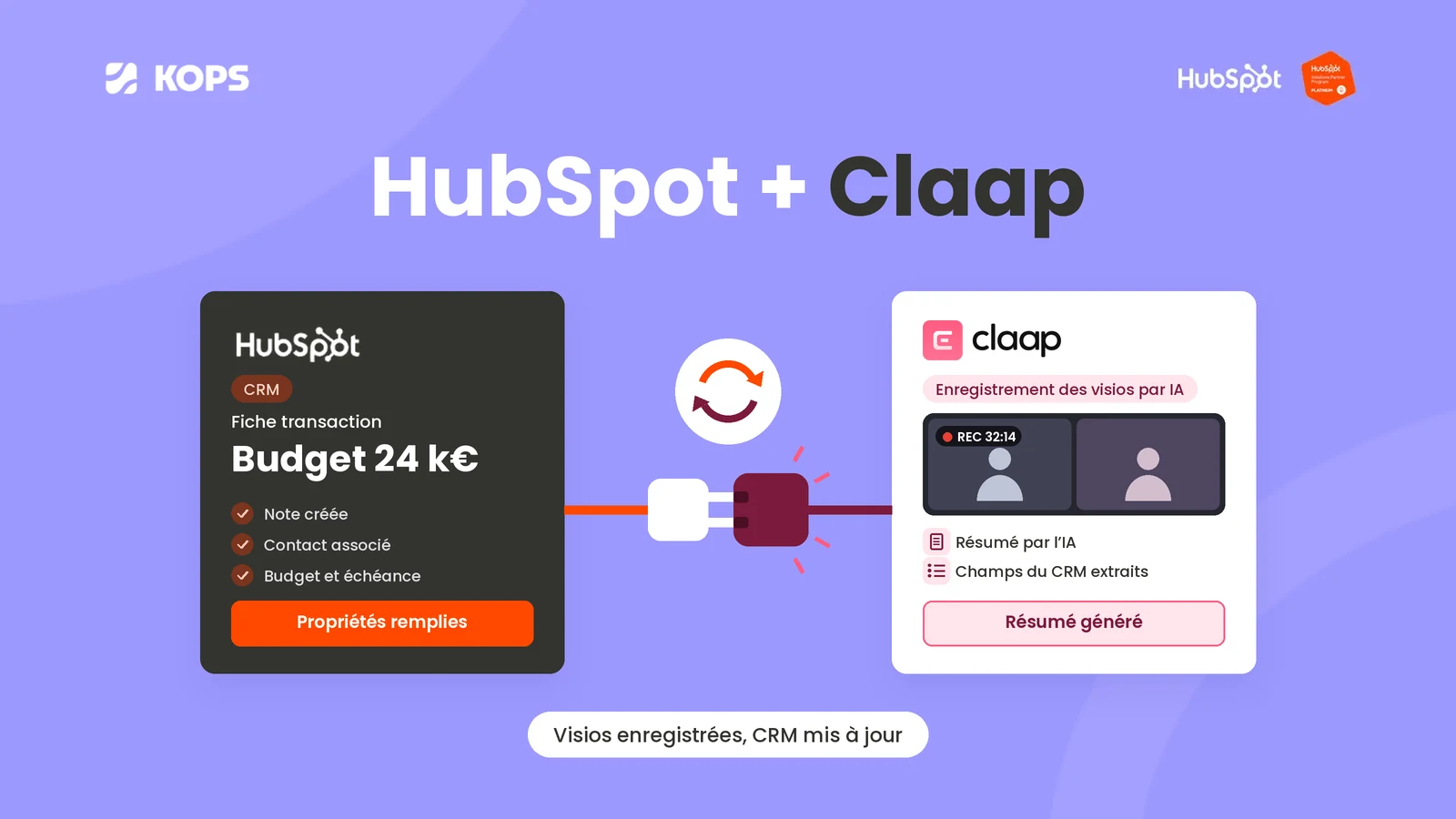
Claap est un outil qui enregistre les réunions commerciales, les transcrit, génère un compte rendu par IA et en extrait des informations structurées. Connecté à HubSpot, il peut déposer ce compte rendu sur les bonnes fiches et remplir des propriétés du CRM à partir de ce qui s’est dit.
Dans cet article, on voit ce que l’intégration fait réellement, comment la configurer sans créer de doublons, comment l’utiliser au quotidien, et comment brancher les données de réunion sur vos workflows HubSpot. Kops est partenaire Claap : on s’appuie sur la documentation officielle et sur ce qu’on observe en déploiement.
Qu’est-ce que Claap, et peut-on le connecter à HubSpot ?
Claap est un outil d’enregistrement et d’analyse de réunions, conçu pour les équipes commerciales. Il enregistre les réunions, les transcrit, génère des comptes rendus par IA à partir de modèles personnalisables, et peut en extraire des informations structurées (budget, décideurs, critères de décision…).
Oui, il se connecte à HubSpot de façon native. L’application est disponible sur la marketplace HubSpot et se branche depuis les réglages de Claap. Elle nécessite un abonnement Claap ; vérifiez auprès de Claap le forfait qui inclut l’intégration CRM (voir leur page dédiée à HubSpot).
Trois prérequis avant de commencer (guide d’intégration Claap) :
- Un agenda connecté : Google Calendar ou Outlook. Seules les réunions présentes dans l’agenda relié à Claap peuvent être envoyées vers HubSpot.
- La même adresse e-mail pour se connecter à Claap et à HubSpot lors de l’autorisation.
- Les droits HubSpot nécessaires pour installer une application connectée, et des droits de lecture sur les notes pour que les commerciaux puissent ouvrir les comptes rendus depuis HubSpot.
Le deuxième point compte davantage qu’il n’y paraît : c’est la cause numéro un des réunions en double (voir plus bas).
Ce que l’intégration Claap HubSpot permet concrètement
Le compte rendu sur la fiche, sans saisie
Pour chaque réunion avec des participants externes, Claap peut créer dans HubSpot une note ou une activité de réunion, rattachée aux contacts concernés. Elle contient les détails de la réunion, la liste des participants, le résumé généré par l’IA et un lien vers l’enregistrement (guide Claap). Le commercial peut aussi la créer ou la mettre à jour à la main, depuis l’onglet Aperçu, avec les boutons « Ajouter une note ou une réunion à HubSpot » et « Mettre à jour ».
La création des contacts
Claap peut créer dans HubSpot les contacts qui n’existent pas encore. Trois réglages possibles : ne jamais en créer, en créer pour tous les participants externes, ou seulement pour ceux dont le domaine d’e-mail existe déjà dans le CRM.
Le remplissage automatique des propriétés
C’est le point fort de l’intégration. Claap peut extraire des informations de la réunion et les écrire dans des propriétés HubSpot : budget, décideurs, critères de décision, outils utilisés, échéance… Claap peut écrire sur les contacts, les entreprises, les transactions, les réunions, les appels et les leads, propriétés standard comme personnalisées (enrichissement du CRM).
Chaque information est liée à un champ du CRM par un modèle. Claap en propose par défaut, basés sur des méthodes de qualification comme SPICED ou MEDDIC, et vous pouvez créer le vôtre : un titre, la propriété HubSpot associée, et une consigne qui dit à l’IA quoi chercher (par exemple « Quel budget a été évoqué pendant l’appel ? »).
Le contrôle sur ce qui s’écrit
Chaque champ a son propre mode de synchronisation :
- Seulement si vide : Claap n’écrit que si la propriété est vide.
- Seulement si vide, ajout quand c’est possible : il écrit si la propriété est vide, ou ajoute à la valeur existante quand le type de champ le permet.
- Toujours écraser : la valeur de Claap remplace celle du CRM.
On peut aussi choisir entre un enrichissement automatique après chaque enregistrement, et une validation manuelle sur la page de la réunion avant d’envoyer.
Le contexte CRM dans Claap
Le flux va aussi dans l’autre sens : les données HubSpot remontent dans Claap pour affiner les analyses de l’IA, et on peut voir la transaction associée (montant, étape, ancienneté) depuis la page de la réunion.
Retrouver le bon moment
Depuis le compte rendu dans HubSpot, on peut accéder directement au bon passage de l’enregistrement, et chercher dans toute la transcription depuis Claap.
Ce que ça fait gagner
Du temps après chaque réunion. Le compte rendu, la création des contacts et la mise à jour des propriétés se font sans saisie. Claap avance que ses utilisateurs économisent jusqu’à 30 minutes par réunion, un chiffre à prendre comme celui de l’éditeur : le gain réel dépend de votre process actuel.
Un CRM plus fiable. Les informations sont saisies de la même façon à chaque fois, selon la méthode choisie. Un commercial qui n’aimait pas remplir le CRM ne le remplit plus, et les propriétés cessent de dépendre de la discipline de chacun.
Des prévisions plus solides. Quand le budget, le calendrier et les décideurs sont dans les propriétés de la transaction, le manager prépare sa revue de pipeline avec des données, pas avec des impressions. C’est ce qu’on structure avec nos pipelines de vente HubSpot.
Du coaching à partir de vraies conversations. Un manager peut écouter les passages clés depuis la fiche HubSpot, et comparer ce que disent les meilleurs commerciaux. Cela alimente aussi la formation HubSpot des nouveaux arrivants.
Une information qui ne se perd pas. Quand un compte change de commercial, la totalité des échanges est sur la fiche, avec les enregistrements.
Comment installer et configurer l’intégration
La connexion, en quelques minutes
- Connectez d’abord votre agenda (Google Calendar ou Outlook) à Claap. Sans lui, aucune réunion ne peut être envoyée vers HubSpot.
- Dans Claap, ouvrez Paramètres › Applications et intégrations, puis la carte HubSpot, et cliquez sur Connecter.
- Connectez-vous à HubSpot avec la même adresse e-mail que celle de votre compte Claap.
- Vérifiez que la carte HubSpot affiche une coche verte.
La configuration, c’est là que tout se joue
Dans la carte HubSpot, trois réglages :
- Envoi des comptes rendus. Quatre options : ne rien envoyer automatiquement, créer des notes, créer des réunions, ou les deux. Choisissez les notes seules. Claap le recommande lui-même pour éviter les réunions en double : HubSpot gère alors une seule réunion, et le résumé et l’enregistrement de Claap y sont joints en note.
- Création des contacts. Jamais, pour tous les participants externes, ou seulement pour les participants dont le domaine existe déjà dans HubSpot. La troisième option est la plus prudente : elle évite de remplir le CRM de contacts qui n’ont rien à y faire.
- Enrichissement des propriétés. Automatique après chaque enregistrement, ou validé à la main. Pour démarrer, la validation manuelle permet de vérifier la qualité des extractions avant de laisser l’IA écrire seule.
Ensuite, dans Champs, vous choisissez ou créez le modèle de qualification, puis vous associez chaque rubrique à une propriété HubSpot, avec une consigne claire. Testez le modèle sur plusieurs enregistrements avant de le déployer.
Les pièges qui reviennent le plus souvent
- Les réunions en double viennent presque toujours d’une adresse e-mail différente entre Claap, l’agenda et HubSpot, ou d’un changement de domaine dans l’entreprise. Alignez les adresses et passez en « notes seules » (guide Claap).
- « Vos autorisations ne vous donnent pas accès à cette activité » : l’utilisateur n’a pas le droit de lecture sur les notes dans HubSpot. Un administrateur doit lui donner « Toutes les notes » ou « Les notes de son équipe » dans Paramètres › Utilisateurs et équipes › Autorisations › Objets CRM › Notes.
- Une réunion qui ne se synchronise pas : le plus souvent, les participants n’ont pas été identifiés. Ajoutez-les à la main dans Claap et relancez la synchronisation, et utilisez l’enregistreur de Claap sur les réunions planifiées pour de meilleurs résultats.
- L’enrichissement ne se déclenche qu’à la création de l’enregistrement. Pour envoyer des champs plus tard, il faut lancer une synchronisation manuelle depuis la page de la réunion.
- Les leads HubSpot : pour écrire sur les leads, il faut autoriser deux permissions supplémentaires lors de la connexion (lecture et écriture des leads). Si les champs de leads n’apparaissent pas, reconnectez HubSpot en les accordant.
Au quotidien
- Avant : le commercial planifie la réunion dans son agenda, Claap s’y joint ou enregistre.
- Pendant : il mène l’échange sans prendre de notes.
- Après : le compte rendu, les actions et les propriétés arrivent dans HubSpot. Il relit, corrige si besoin, et peut générer un e-mail de suivi à partir du contenu de la réunion.
Aller plus loin : workflows, qualification et IA
Une fois les propriétés remplies par Claap, elles deviennent des déclencheurs. C’est là que l’intégration change vraiment le fonctionnement de l’équipe.
Des workflows déclenchés par le contenu des réunions
Quelques exemples qu’on met en place avec les automatisations HubSpot, à adapter à vos propriétés :
- Un budget ou une échéance renseignés : mise à jour de l’étape de la transaction, ou tâche de qualification pour le commercial.
- Un décideur identifié dans la réunion : création ou association du contact, et tâche pour l’inviter à la prochaine étape.
- Une propriété de qualification vide après la réunion : alerte au commercial et au manager, pour ne pas laisser une transaction avancer sans l’information clé.
- Un concurrent ou un outil cité : alimentation d’une propriété dédiée, utilisable ensuite dans vos rapports.
- Une réunion de découverte terminée : e-mail de suivi et tâche de relance planifiés.
Faire de votre méthode de qualification un standard
SPICED, MEDDIC, BANT ou votre propre grille : le modèle de Claap la traduit en propriétés HubSpot. Il faut d’abord que ces propriétés existent, avec les bons types et les bonnes valeurs. C’est un travail de structuration HubSpot et de process : une qualification qu’on ne peut pas ranger dans le CRM ne servira ni aux prévisions ni aux rapports.
Garder un CRM propre
Création de contacts, notes, réunions : l’automatisation peut aussi dégrader votre base si elle est mal cadrée (doublons de contacts, réunions dupliquées). Un cadrage en amont et un nettoyage régulier de la base HubSpot évitent que l’outil ne crée plus de bruit qu’il ne fait gagner de temps.
Aller plus loin avec l’IA
Claap propose aussi, selon les forfaits, une recherche IA sur l’ensemble de vos réunions, un coaching par IA et un accès par API et par MCP, d’après son site. Cela permet par exemple d’interroger vos conversations depuis un assistant IA ou d’alimenter vos propres outils. Si vous voulez faire travailler des agents sur vos données HubSpot et Claap, c’est le sujet de nos agents IA dans HubSpot.
Les cas spécifiques
Pour des besoins que l’intégration native ne couvre pas, on utilise les API de HubSpot et de Claap : enregistrer des informations de réunion sur des objets personnalisés, calculer des indicateurs de qualité de qualification par commercial, ou alimenter un tableau de bord. Voyez notre page intégrations HubSpot pour les autres outils de votre stack.
Claap, ou les outils d’enregistrement déjà dans votre stack ?
HubSpot dispose de ses propres fonctions d’analyse de conversations, et la téléphonie comme Aircall propose elle aussi des résumés d’appel par IA, avec une intégration Aircall et HubSpot. Avant d’ajouter Claap, posez-vous trois questions :
- Quel est le canal ? Aircall couvre les appels passés et reçus sur vos lignes. Claap couvre les réunions en visio et peut aussi se connecter à Aircall pour les appels (documentation Claap).
- Qu’attendez-vous du compte rendu ? Un simple résumé dans une note suffit à beaucoup d’équipes. Si vous voulez que la méthode de qualification remplisse des propriétés précises du CRM, c’est la fonction d’enrichissement de Claap qui fait la différence.
- Avez-vous une méthode de vente formalisée ? Sans grille de qualification claire, l’enrichissement automatique n’a rien à remplir. Mieux vaut d’abord définir les propriétés et le process, puis choisir l’outil.
Une équipe peut combiner les deux : Aircall pour la téléphonie, Claap pour les réunions et l’enrichissement du CRM. Lemlist propose d’ailleurs des agents liés à Claap dans ses forfaits, d’après sa grille tarifaire : voir notre article sur l’intégration Lemlist et HubSpot.
Kops, partenaire Claap et HubSpot Platinum
Connecter Claap à HubSpot prend quelques minutes. Ce qui fait la différence, c’est ce qu’on met autour : des propriétés bien pensées, un modèle de qualification adapté à votre vente, et des workflows qui exploitent le résultat. En tant que partenaire Claap et partenaire HubSpot Platinum, on prend en charge le projet de bout en bout :
- Cadrage : votre cycle de vente, votre méthode de qualification, ce qui doit remonter dans HubSpot et sous quelle forme.
- Préparation de HubSpot : propriétés de qualification (types, valeurs), droits sur les notes, règles pour éviter les doublons.
- Modèles Claap : rubriques, consignes de l’IA et correspondance avec vos propriétés, testés sur de vrais enregistrements.
- Paramétrage de l’intégration : notes ou réunions, création de contacts, modes de synchronisation par champ, validation manuelle ou automatique.
- Workflows HubSpot : alertes de qualification manquante, mises à jour de transactions, tâches et e-mails de suivi.
- Reporting : qualité de la qualification par commercial et par étape, dans vos dashboards.
- Formation des équipes commerciales et managers.
Vous démarrez avec Claap, ou vos comptes rendus n’arrivent pas comme prévu dans HubSpot ? Prenez rendez-vous avec un expert Kops.
Vous suivez aussi vos appels et votre prospection ? Lisez nos articles sur l’intégration Aircall et HubSpot et sur l’intégration Lemlist et HubSpot.
Questions fréquentes sur l’intégration Claap et HubSpot
L’intégration Claap HubSpot est-elle payante ?
Elle nécessite un abonnement Claap. Les forfaits et leurs prix évoluent : consultez le site de Claap pour le forfait qui inclut l’intégration CRM et pour les crédits d’IA correspondants.
Faut-il connecter mon agenda ?
Oui. Il faut connecter Google Calendar ou Outlook à Claap : seules les réunions de l’agenda connecté peuvent être envoyées vers HubSpot.
Qu’est-ce qui est envoyé dans HubSpot ?
Une note ou une activité de réunion contenant les détails de la réunion, les participants, le résumé généré par l’IA et un lien vers l’enregistrement. Claap peut aussi remplir des propriétés des contacts, entreprises, transactions, réunions, appels et leads.
Pourquoi ai-je des réunions en double dans HubSpot ?
Le plus souvent parce que l’adresse e-mail utilisée dans Claap ou dans l’agenda ne correspond pas à celle de l’utilisateur dans HubSpot, ou après un changement de domaine. Alignez les adresses et configurez Claap pour n’ajouter que des notes.
Claap peut-il écraser des données déjà saisies dans HubSpot ?
Seulement si vous le décidez. Chaque champ a son mode : écrire si la propriété est vide, ajouter à l’existant quand c’est possible, ou écraser. Pour les propriétés remplies à la main, le mode « seulement si vide » est le plus sûr.
Pourquoi mes commerciaux ne peuvent-ils pas ouvrir la note depuis Claap ?
Ils n’ont probablement pas le droit de lecture sur les notes dans HubSpot. Un administrateur doit leur accorder l’accès aux notes dans les autorisations de l’utilisateur.
Peut-on valider les informations avant qu’elles arrivent dans le CRM ?
Oui. L’enrichissement peut être automatique ou manuel : en mode manuel, le commercial relit et valide les champs sur la page de la réunion avant de les envoyer.
Sources
- Intégration HubSpot, Claap
- Connecter Claap à HubSpot, centre d’aide Claap, mis à jour le 26 août 2026
- Enrichir automatiquement son CRM avec les champs de Claap, centre d’aide Claap
- Claap sur la marketplace HubSpot, HubSpot


Transformez votre CRM enmachine à revenumoteur de scalemachine à closerarme secrète
Lorem ipsum dolor sit amet, consectetur adipiscing elit. Ut et. Optimisation CRM, Implémentation ou migration vers Hubspot